Caso o Prévius 3.0+ esteja apresentando uma mensagem de falha de conexão, esta falha provavelmente está sendo causada por um bloqueio equivocado no firewall do Windows.
Bloqueios equivocados acontecem frequentemente porque softwares de segurança modernos (como antivírus e firewalls) analisam o comportamento de tráfego de forma automatizada e podem interpretar erroneamente uma tentativa legítima de comunicação com um servidor externo — como uma checagem de licença ou validação de sistema — como uma atividade suspeita ou desconhecida, impedindo a aplicação de enviar ou receber dados por portas de comunicação.
As portas do firewall funcionam como "canais" numerados que direcionam o tráfego de dados para os aplicativos certos em um computador, permitindo que múltiplos programas acessem a rede simultaneamente.
Para liberar o boqueio será necessário configurar em seu firewall:
- Configurar as regras de ENTRADA para o programa Prévius 3.0+ (Previus.exe);
Configurar as regras de ENTRADA para as portas 5432 e 4900. - Configurar as regras de SAÍDA para o programa Prévius 3.0+ (Previus.exe);
Configurar as regras de SAÍDA para as portas 5432 e 4900.
Exemplo de como configurar o firewall do Windows:
No exemplo abaixo foi realizada a configuração da regra de entrada para a porta 5432. Repita os mesmos passos para configurar a porta 4900.

Depois repita os passos de forma semelhante para as regras de saída, configurando as portas 5432 e 4900.

Obs.: Caso utilize outro firewall, encaminhe estas informações para o responsável técnico (TI) do seu escritório.
- Localize em seu Windows e execute (abra) o Windows Defender Firewall com Segurança Avançada.

- No painel à esquerda, clique em Regras de Entrada e então no painel à direita, clique em Nova Regra.
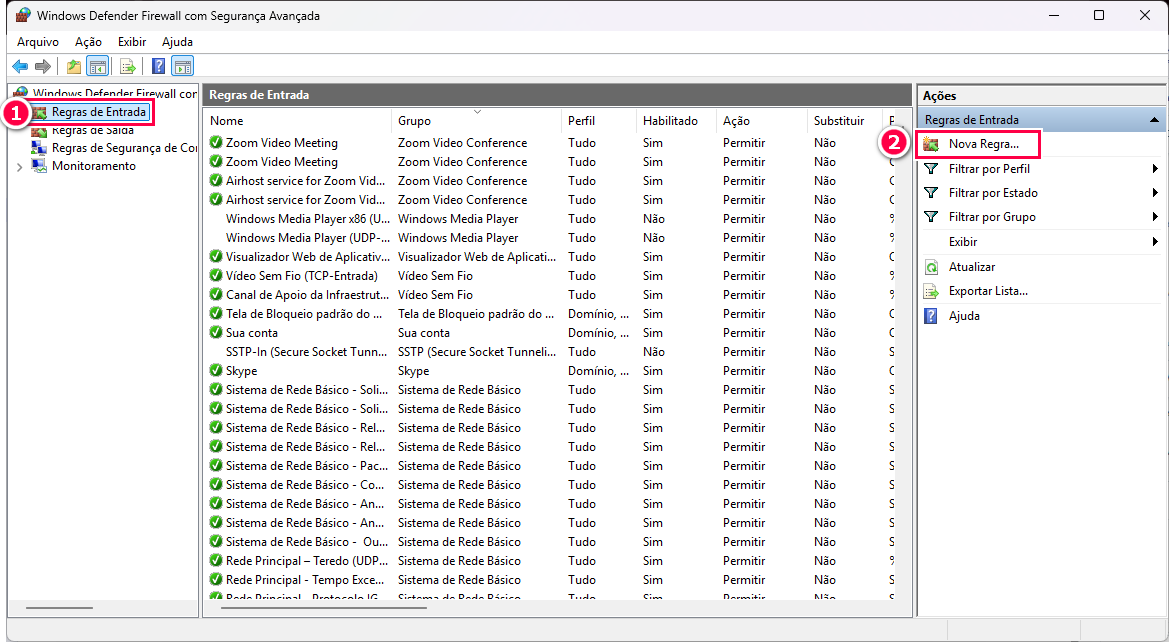
- Primeiramente será feita a liberação do sistema Prévius.
Para tal, selecione a opção Programa e então clique em avançar.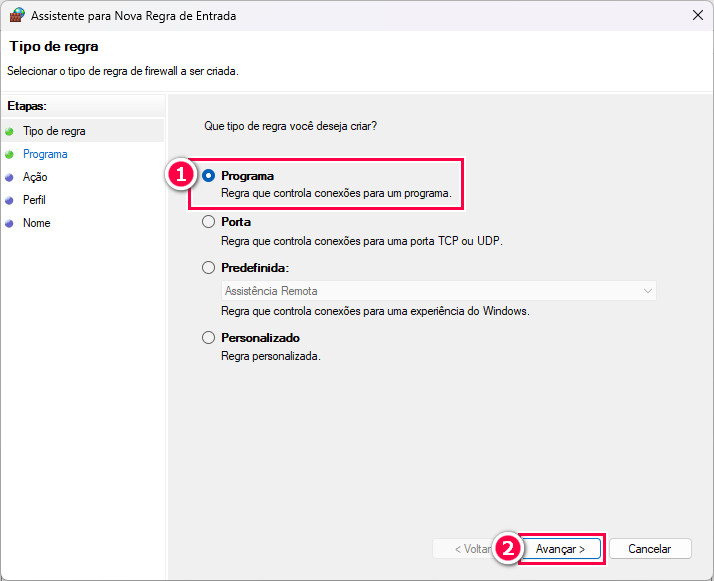
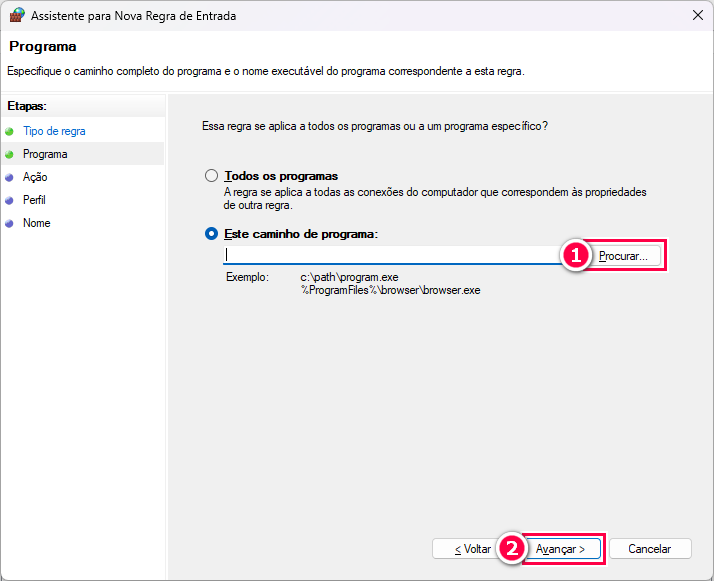
- Clique em Procurar, encontre a pasta onde o Prévius foi instalado e selecione o arquivo Previus.exe
Após a liberação do programa, ainda em Regras de Entrada, clique novamente em Nova Regra e siga as instruções abaixo como realizar a liberação das portas:
- Selecione a opção Porta e clique em Avançar.
- Mantenha selecionadas as opções TCP e Portas remotas específicas
Digite "5432" e então clique em Avançar. - Mantenha selecionado a opção Permitir a conexão e clique em Avançar.
- Mantenha marcadas todas as opções de perfil (Domínio, Particular, Público) e clique em Avançar.
- Defina um nome descritivo para a regra (por exemplo, Prévius - Porta 5432) e por fim clique em Concluir.
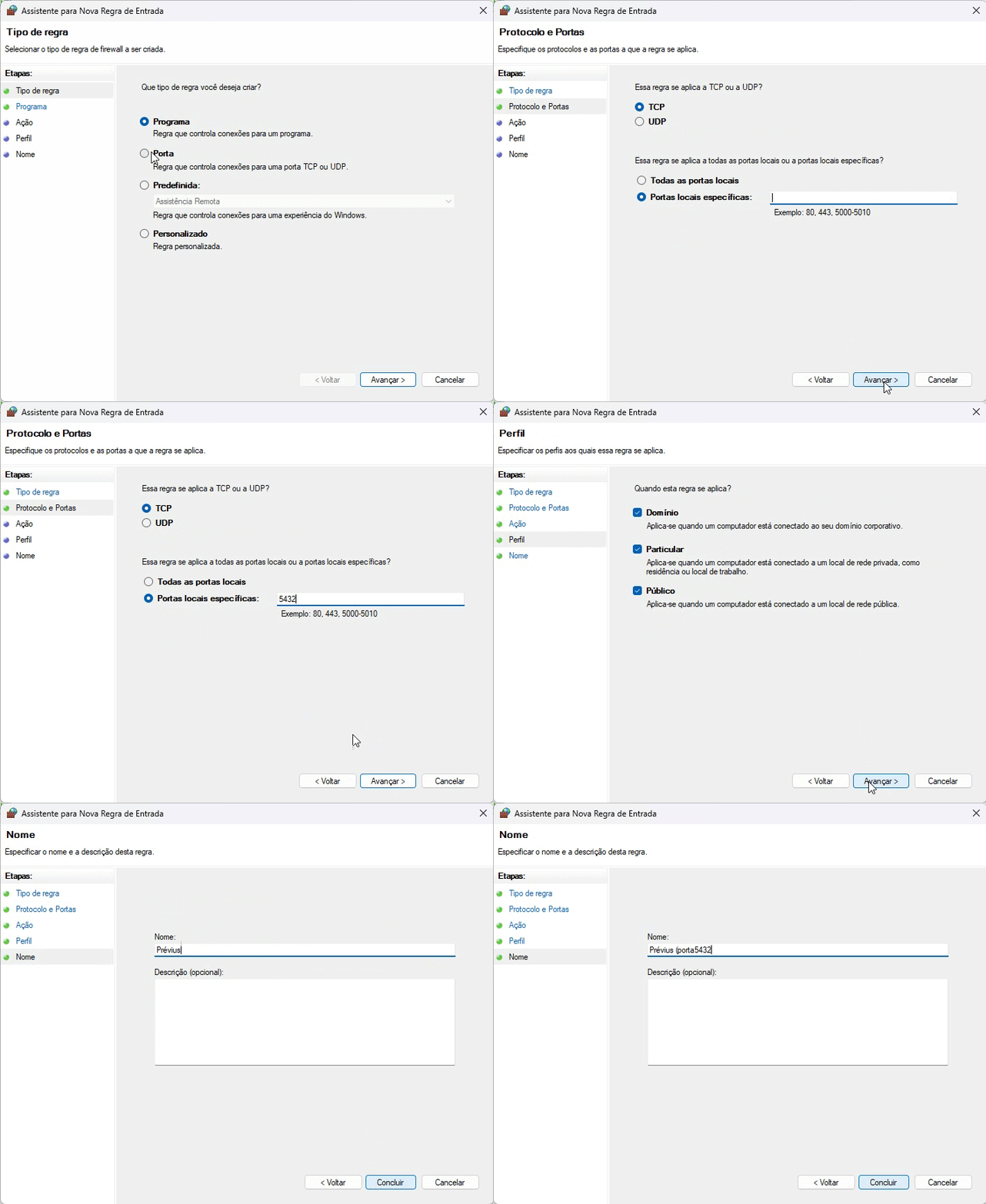
Após concluir esta configuração repita os mesmos passos para configurar a regra de entrada para a porta 4900.
Depois repita os passos de forma semelhante para as regras de saída, configurando também as portas 5432 e 4900.
⚠️ Caso utilize outro firewall ou o bloqueio persista, encaminhe estas instruções ao responsável técnico (TI) do seu escritório. É possível que haja outro sistema de segurança exigindo configurações avançadas.
Elaborado e editado por Marcos Cornelio
Este artigo foi útil?
Que bom!
Obrigado pelo seu feedback
Desculpe! Não conseguimos ajudar você
Obrigado pelo seu feedback
Feedback enviado
Agradecemos seu esforço e tentaremos corrigir o artigo