Para realizar o planejamento previdenciário para os segurados deficientes, primeiramente, após criar um novo cálculo no módulo Cálculo do RGPS, acesse a tela Tipo do cálculo e selecione o módulo 2. RMI, tempo de contribuição e planejamento futuro.
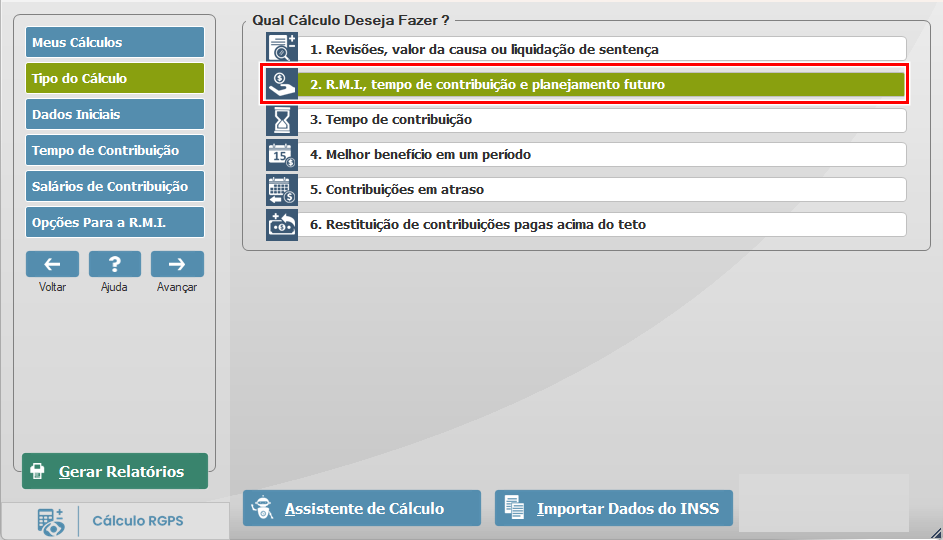
Após selecionar o tipo do cálculo, utilize o botão Importar Dados do INSS para importar os dados do CNIS da pessoa.
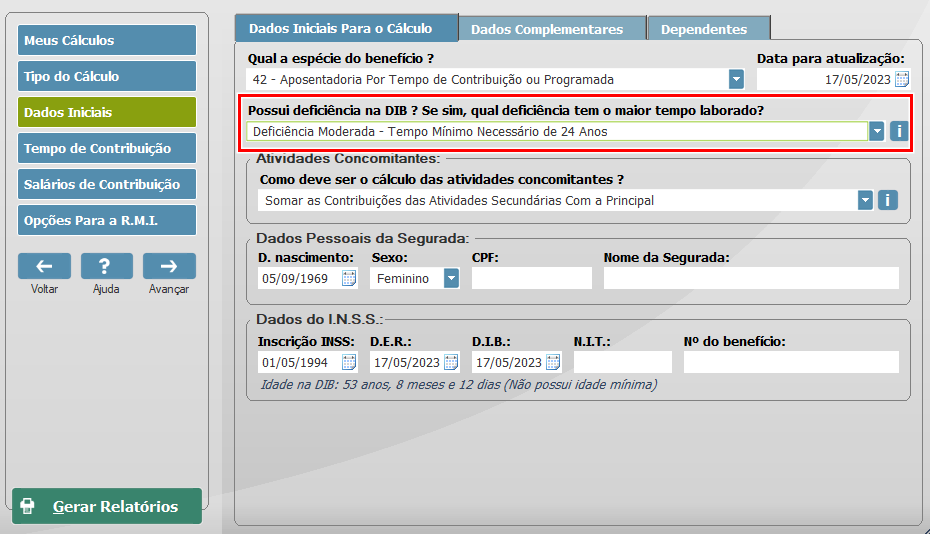
Para mais informações sobre a importação do CNIS, você pode conferir o nosso artigo Como importar o CNIS e a carta de concessão clicando aqui.Ao concluir a gravação dos dados do CNIS, avance para a tela Dados Iniciais e selecione no item Possui deficiência na DIB o grau da deficiência em que o segurado laborou a maior parte do tempo contributivo.
Como exemplo, vamos selecionar o grau Deficiência Moderada - Tempo Mínimo Necessário De 24 Anos.Como se trata de um planejamento previdenciário, nos itens DER/DIB e Data Para Atualização, deverá ser informada a data do dia atual.
Com os dados iniciais já preenchidos, avance para a tela Tempo de Contribuição.
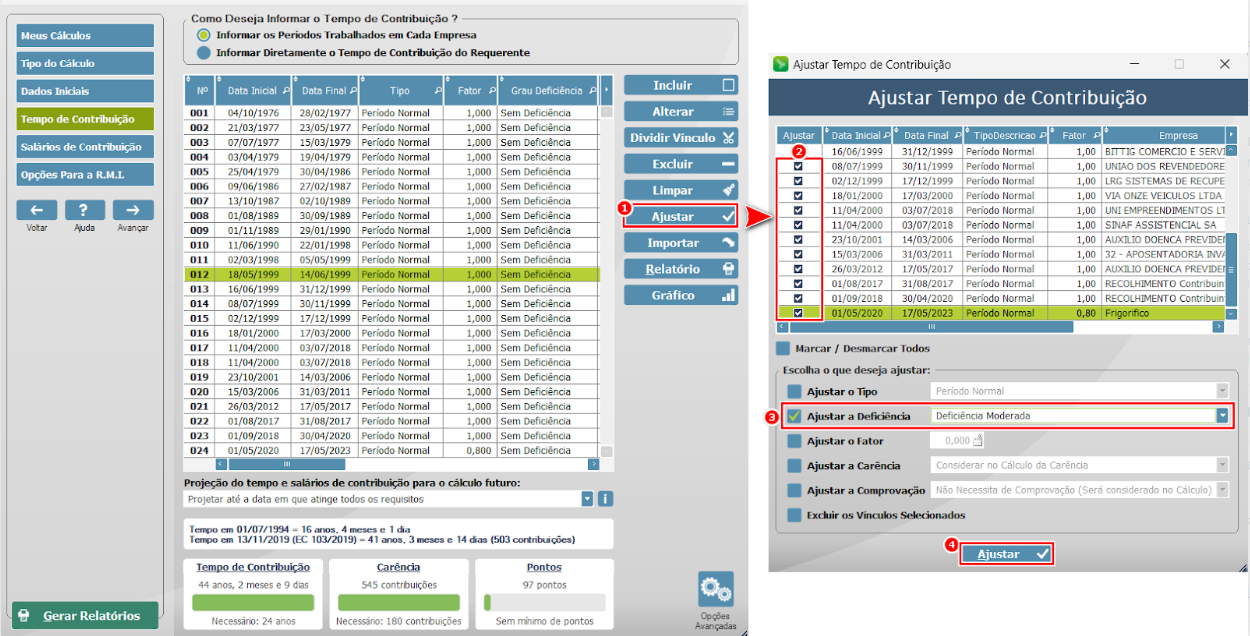
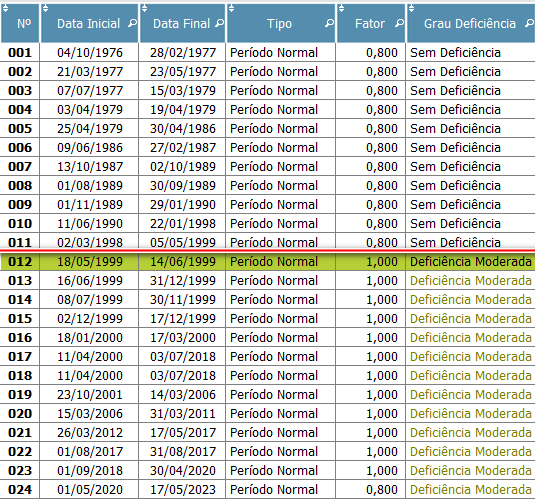
Essa será a etapa mais importante no cálculo de planejamento previdenciário para a pessoa com deficiência, pois será preciso tratar os vínculos importados do CNIS, ajustando o fator de conversão e o grau de deficiência dos vínculos.Para iniciar o tratamento dos vínculos, comece identificando o primeiro vínculo laborado na condição de deficiente (inicial).
No caso concreto abaixo, escolhemos a Sequência 12, como início da Deficiência Moderada.Então, nesta mesma tela, clique em Ajustar para adicionar o grau de deficiência para todos os vínculos desde o primeiro vínculo labora com deficiência em diante.
Para isso, você pode seguir o seguinte procedimento após clicar no botão ajustar:
- Marque cada um dos vínculos na condição de Deficiente;
- Selecione a opção Ajustar a Deficiência e selecione o grau de deficiência
- Por fim, clique em Ajustar.
Após tratar os vínculos laborados com deficiência, também será preciso tratar os vínculos laborados sem deficiência, ajustando o fator de conversão.
Para os vínculos laborados sem deficiência, o fator de conversão pode variar dependendo do grau de deficiência informado na tela Dados Iniciais, sendo geralmente menor que 1,0.
Você pode ajustar o fator de conversão dos vínculos clicando sob o vínculo sem deficiência e depois clicando no botão Alterar. Ao fazer, o sistema irá ajustar o fator de conversão automaticamente.
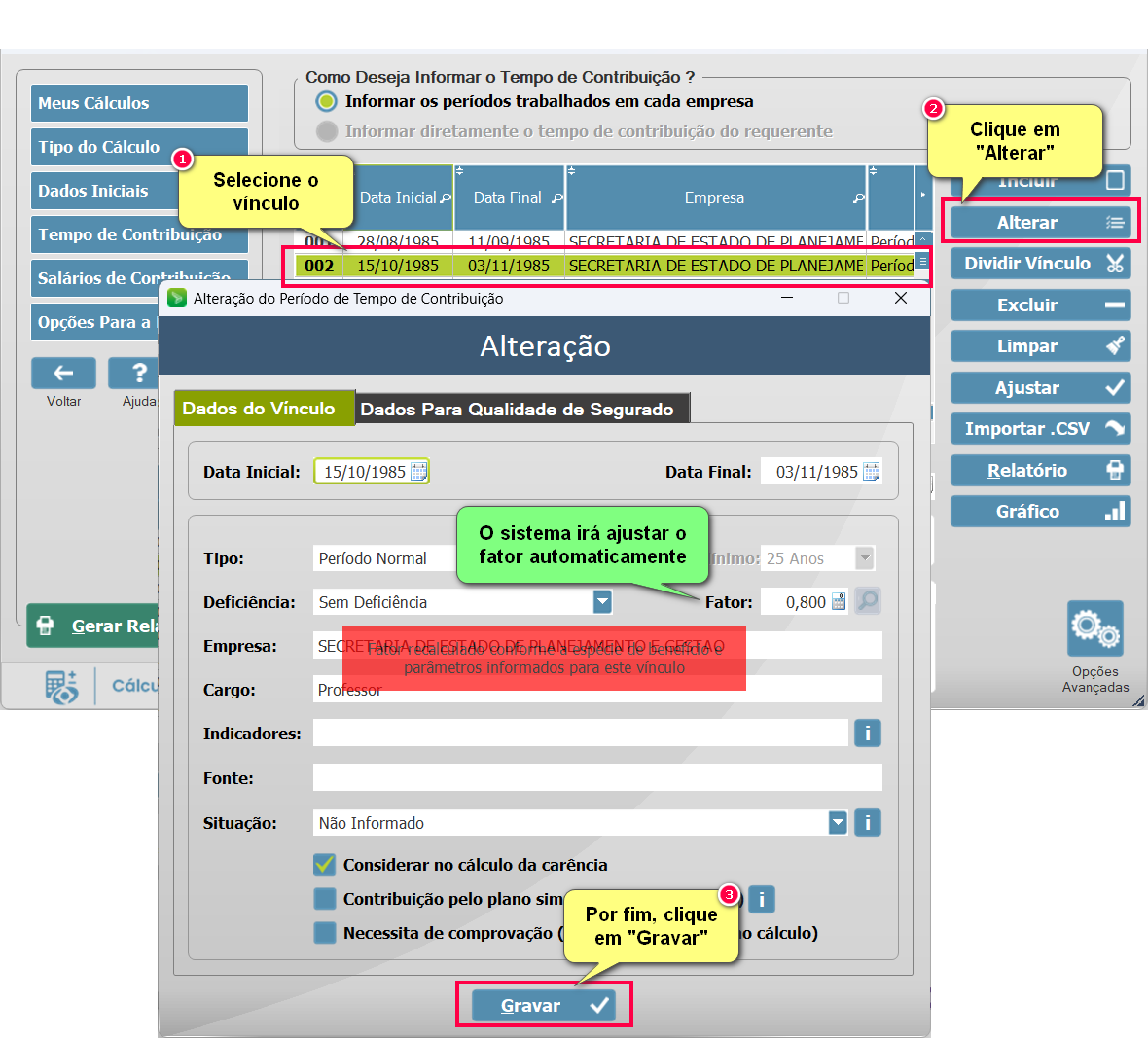
Faça esse procedimento em todos os vínculos laborados sem deficiência.
Observações:

1- O Fator deve ser 1,00 para todos os vínculos que possuírem o mesmo grau de deficiência selecionado na tela Dados Iniciais.
2- O Fator deve ser menor do que 1,00 para todos os vínculos Sem Deficiência.
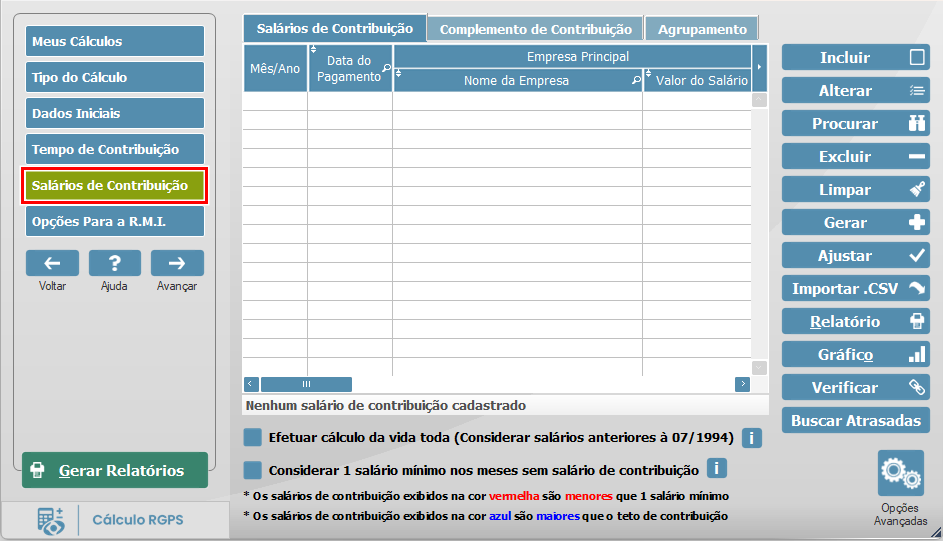
Após tratar os vínculos da pessoa, avance para a tela Salários de contribuição. Revise e realize algum ajuste caso necessário.
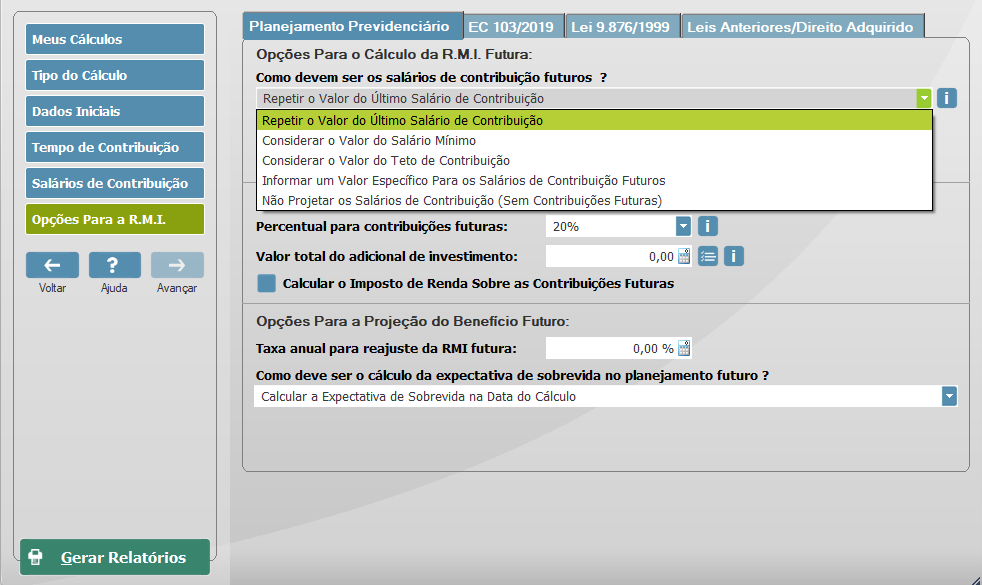
Logo após, clique em Gerar Relatórios para analisar as regras de transição disponíveis para a pessoa.
Entre as regras de transição disponíveis, você pode clicar sobre uma delas e depois clicar em Confirmar a regra de transição selecionada para conferir os relatórios detalhadas dessa respectiva regra de cálculo.Para aprender mais sobre essa opção de cálculo, assista ao vídeo tutorial abaixo:
Elaborado por Guiomar Muller e editado por Eduardo Liscano
Este artigo foi útil?
Que bom!
Obrigado pelo seu feedback
Desculpe! Não conseguimos ajudar você
Obrigado pelo seu feedback
Feedback enviado
Agradecemos seu esforço e tentaremos corrigir o artigo